
🧪 Anleitung für Tester
Vielen Dank, dass du WerkFuchs Pro testest. Diese Anleitung führt dich Schritt für Schritt durch den Test. Technische Vorkenntnisse brauchst du nicht.
Bitte bleibe nach deiner Anmeldung mindestens 14 Tage ohne Unterbrechung im Google-Play-Testprogramm angemeldet. Bitte verlasse das Testprogramm während dieser Zeit nicht.
1. Was du brauchst
- ein Android-Smartphone oder Android-Tablet
- Zugang zum Google Play Store
- ein Google-Konto
- ein paar Minuten Zeit an mehreren Tagen während der Testphase
2. Hast du bereits ein Google-Konto?
Sehr wahrscheinlich: ja.
Wenn du auf deinem Android-Handy Apps aus dem Google Play Store installierst, bist du normalerweise bereits mit einem Google-Konto angemeldet.
Öffne den Google Play Store und tippe oben rechts auf dein Profilbild oder den Buchstaben im Kreis. Dort siehst du die verwendete E-Mail-Adresse.
Noch kein Google-Konto?
Kein Problem. Ein Google-Konto ist kostenlos. Du musst dafür nicht zwingend eine neue Gmail-Adresse anlegen. Du kannst auch eine bereits vorhandene E-Mail-Adresse verwenden.
So legst du ein Google-Konto an:
- Öffne die Google-Konto-Anmeldung.
- Wähle „Konto erstellen“.
- Wähle „Für meine private Nutzung“.
- Gib die verlangten grundlegenden Angaben ein.
- Wenn du deine bisherige E-Mail-Adresse verwenden möchtest, wähle „Vorhandene E-Mail-Adresse verwenden“.
- Gib deine E-Mail-Adresse ein.
- Google sendet dir einen Bestätigungscode an diese Adresse.
- Gib den Code ein und schließe die Kontoerstellung ab.
- Melde dich anschließend mit diesem Google-Konto auf deinem Android-Gerät im Google Play Store an.
3. Am WerkFuchs-Test teilnehmen
Verwende für die Google-Testergruppe und für den Google Play Store bitte dasselbe Google-Konto.
Öffne zuerst die WerkFuchs-Pro-Testergruppe bei Google Groups und tritt der Gruppe bei. Nur Mitglieder dieser Gruppe können am geschlossenen Google-Play-Test teilnehmen.
Nachdem du der WerkFuchs-Testergruppe beigetreten bist, öffne den Teilnahme-Link zum geschlossenen Google-Play-Test und bestätige dort deine Teilnahme.
Wenn du dem Google-Play-Test erfolgreich beigetreten bist, zeigt dir Google eine Seite mit dem Hinweis "You are a tester." Dort findest du den Link "download it on Google Play". Tippe genau auf diesen Link, um WerkFuchs Pro im Google Play Store zu öffnen und zu installieren.
Achte auf den markierten Link "download it on Google Play". Erst darüber öffnet sich die App im Play Store.
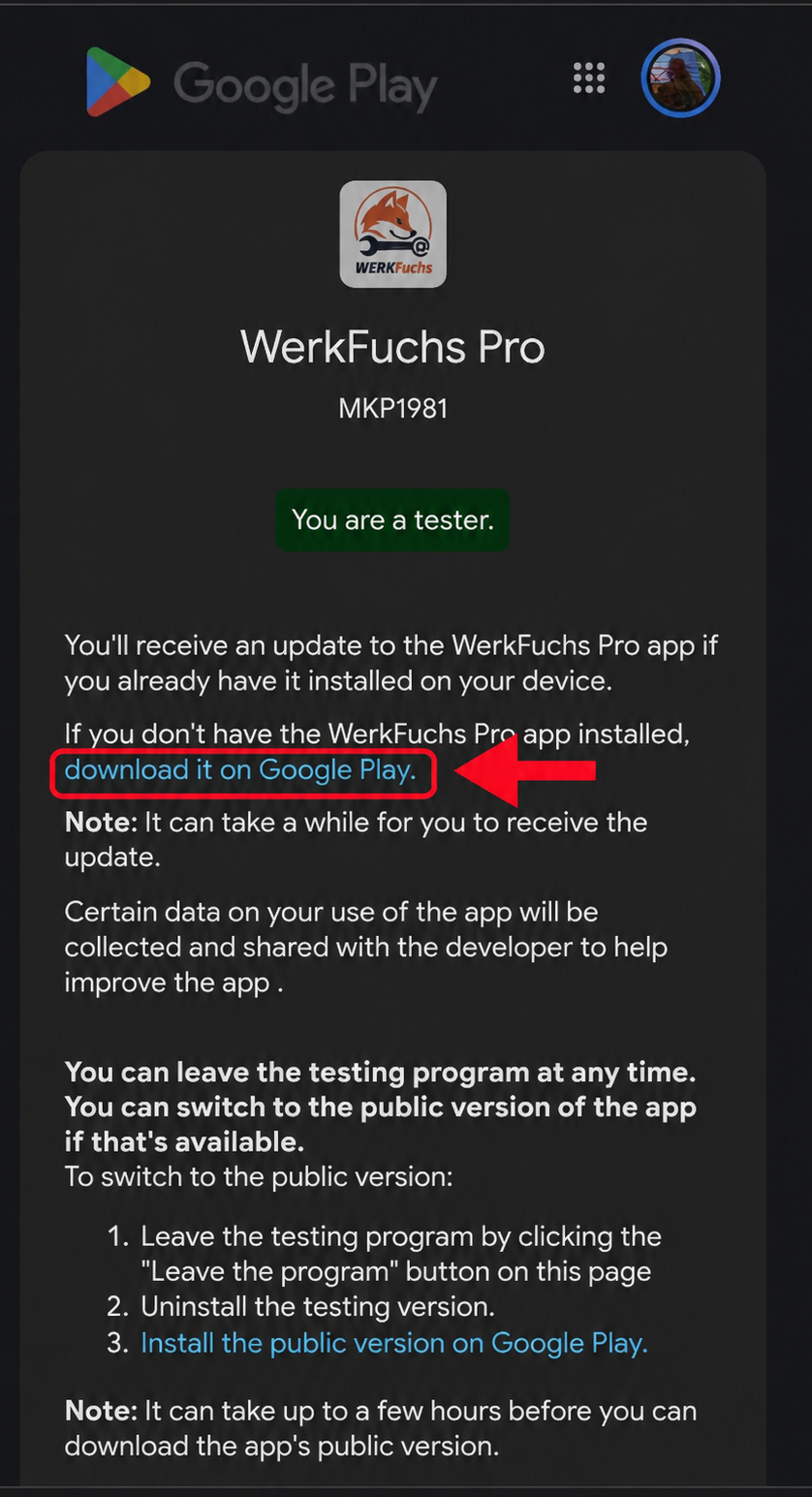
Zum Vergrößern auf das Bild tippen.
Nach erfolgreicher Teilnahme bietet Google dir den Link zum Play Store an. Öffne ihn und installiere WerkFuchs Pro ganz normal über Google Play.
Für den Google-Play-Test ist entscheidend, dass du während der gesamten Testzeit angemeldet bleibst. Auch wenn du an einem Tag keine Zeit zum Testen hast, bitte nicht auf „Test verlassen“ oder „Programm verlassen“ tippen.
4. Dein Testplan für die 14 Tage
Du musst nicht stundenlang testen. Wichtig ist, WerkFuchs Pro tatsächlich zu benutzen und verschiedene Funktionen auszuprobieren. Wenn etwas nicht funktioniert oder unverständlich ist, melde es bitte.
Tag 1 – Installation und erster Start
- WerkFuchs Pro über Google Play installieren.
- App öffnen.
- Registrierung bzw. Anmeldung durchführen.
- Eine eigene Werkstatt anlegen oder einer Testwerkstatt beitreten.
- Prüfen, ob Texte und Bedienung verständlich sind.
Tag 2–4 – Inventar ausprobieren
- Mindestens 3 unterschiedliche Gegenstände anlegen.
- Einem Gegenstand ein Foto hinzufügen.
- Kategorie und Lagerort verwenden.
- Menge oder andere Angaben verändern.
- Nach einem Gegenstand suchen.
- Einen Eintrag bearbeiten und wieder speichern.
Tag 5–7 – Werkstattfunktionen
- Kategorien ansehen und ausprobieren.
- QR-Code bzw. Scanner ausprobieren, wenn möglich.
- Etikettenfunktion ansehen bzw. testen.
- Prüfen, ob Lagerorte und Boxen verständlich funktionieren.
Tag 8–10 – Einkauf und Projekte
- Mindestens zwei Dinge auf die Einkaufsliste setzen.
- Einen Eintrag als erledigt markieren.
- Ein Testprojekt anlegen.
- Die Projekt-/KI-Planung ausprobieren.
- Prüfen, ob fehlende Materialien sinnvoll dargestellt werden.
Tag 11–13 – Noch einmal im Alltag benutzen
- WerkFuchs Pro erneut öffnen.
- Einen vorhandenen Gegenstand suchen.
- Einen neuen Gegenstand hinzufügen.
- Eine bereits angelegte Information ändern.
- Achte besonders darauf, ob etwas langsam, unverständlich oder umständlich wirkt.
Tag 14 – Abschluss
- App noch einmal öffnen.
- Prüfen, ob deine Daten weiterhin vorhanden sind.
- Eine letzte Funktion deiner Wahl ausprobieren.
- Abschließendes Feedback geben.
5. Worauf sollst du besonders achten?
- Stürzt die App irgendwo ab?
- Bleibt sie hängen oder lädt ungewöhnlich lange?
- Funktioniert ein Button nicht?
- Ist eine Beschriftung unverständlich?
- Fehlen Daten nach einem Neustart?
- Funktionieren Fotos, Kamera oder Scanner nicht?
- Sieht etwas auf deinem Handy falsch oder abgeschnitten aus?
- Ist ein Arbeitsschritt unnötig kompliziert?
- Fehlt dir eine Funktion, die du an dieser Stelle erwartet hättest?
6. Feedback geben
In WerkFuchs Pro gibt es einen eigenen Feedback-Button. Bitte nutze ihn möglichst direkt, wenn dir etwas auffällt.
Besonders hilfreich ist:
- Was hast du gerade gemacht?
- Was hast du erwartet?
- Was ist stattdessen passiert?
- Falls möglich: Screenshot mitschicken.
Wenn etwas besonders einfach, sinnvoll oder angenehm funktioniert, darfst du das ebenfalls gern schreiben. So wissen wir, was wir möglichst nicht verschlimmbessern sollten. 🦊
7. Ganz wichtig während der 14 Tage
- Nicht aus dem Google-Play-Testprogramm austreten.
- WerkFuchs Pro bitte über Google Play installiert lassen, wenn möglich.
- Die App an mehreren Tagen tatsächlich benutzen.
- Fehler und Auffälligkeiten melden.
- Updates aus dem Play Store installieren, wenn eines angeboten wird.
8. Nach den 14 Tagen
Du musst zunächst nichts weiter tun. Bitte bleibe im Testprogramm, bis Markus mitteilt, dass der Test abgeschlossen ist.
Mit deinem Test hilfst du dabei, WerkFuchs Pro für die Veröffentlichung im Google Play Store vorzubereiten. Vielen Dank!